
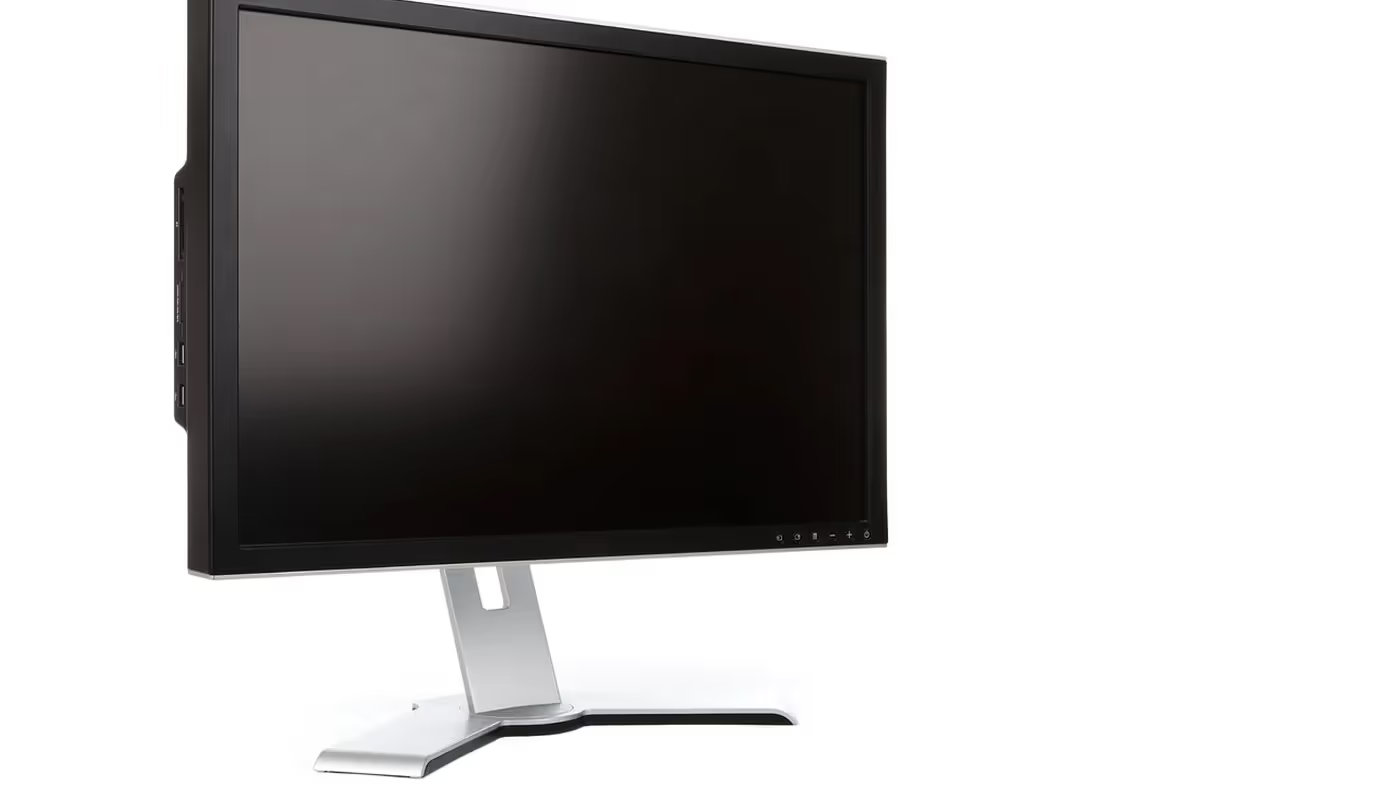
Painat virtapainiketta. Tuulettimet käynnistyvät, valot syttyvät, mutta näyttö pysyy mustana. “No signal” tai täysin tyhjä ruutu. Tämä on yksi yleisimmistä PC-ongelmista, ja useimmiten syy löytyy muutamassa minuutissa ilman varaosia. Jos harkitset kokonaan uutta laitteistoa, katso ensin paras näytönohjain -vertailumme.
TL;DR, lyhyt yhteenveto: Yleisin syy mustaan ruutuun on kaapeli emolevyn portissa GPU:n portin sijaan tai löysä PCIe-virtaliitin. Toiseksi yleisin on ajurivika, jonka DDU-puhdistus korjaa. Ennen kuin avaat kotelon: tarkista kaapeli, vaihda kaapeli, varmista monitorin tulosignaali. Vasta sitten avaa kotelo ja reseat-käsittele GPU.
Valitse toimenpide tilanteesi mukaan
Ei kuvaa heti koneen käynnistyessä
Kone ei anna kuvaa edes POST-testissä eikä BIOSissa. Tarkista ensin kolme asiaa ennen kotelon avaamista: onko kaapeli kytketty GPU:n portteihin (ei emolevyn portteihin), onko monitorissa valittu oikea tulosignaali ja onko kaapeli kunnolla kiinni molemmissa päissä.
Jos näillä ei apua: avaa kotelo, tarkista PCIe-virtaliittimet. Kuusi- tai kahdeksanpinnisten liittimien pitää napsahtaa kiinni. Löysä liitin voi antaa tarpeeksi virtaa tuulettimille mutta ei GPU:n videolähdölle.
Työkalu: ei tarvita, silmämääräinen tarkistus
Kuva katoaa kesken käytön
GPU antaa kuvan käynnistyksen yhteydessä, mutta näyttö pimenee pelin tai raskaan kuorman aikana. Yleisimmät syyt ovat ylikuumeneminen, virtalähteen riittämättömyys tai ajurivika.
Tarkista HWiNFO64:llä GPU-lämpötila: jos se on yli 90 celsiusta ennen katkosta, kyse on lämpöongelmasta. Jos lämpötila on normaali, kyse on todennäköisesti ajurista tai virtalähteestä.
Työkalu: HWiNFO64 (ilmainen)
Ei signaalia GPU-porteista, emolevy ok
Tietokone käynnistyy ja antaa kuvan emolevyn integroidusta portista, mutta GPU:n omat HDMI- tai DisplayPort-portit ovat mykkiä. Tämä viittaa GPU-laitteistovikaan tai ajurikorruptioon.
Käynnistä vikasietotilassa (Safe Mode). Jos vikasietotilassa GPU toimii, kyse on ajurista: käytä DDU-puhdistusta ja asenna uusin ajuri puhtaalta pohjalta. Jos vikasietotilassakaan ei kuvaa, GPU on todennäköisesti viallinen.
Työkalu: DDU (Display Driver Uninstaller, wagnardsoft.com)
Uusi GPU asennettu, ei kuvaa ollenkaan
Juuri asennettu näytönohjain ei anna kuvaa. Yleisimmät syyt: GPU ei ole kunnolla kiinni PCIe-paikassa (vaatii selkeän naksahduksen), PCIe-virtaliittimet unohtuneet tai kaapeli on edelleen emolevyn portissa vanhan GPU:n tavoin.
Poista GPU, puhdista PCIe-paikka paineilmalla, asenna uudelleen niin että lukko napsahtaa. Liitä kaikki tarvittavat virtaliittimet. RTX 4090:llä ja vastaavilla käytetään 12VHPWR-liitintä, joka vaatii neljä kahdeksanpinnistä syöttöä adapteriin.
Työkalu: ei tarvita, asennuksen tarkistus
Miksi näytönohjain ei anna kuvaa?
Kaapeli väärässä portissa
Tämä on yleisin yksittäinen syy. Pöytätietokoneessa on kaksi eri porttiryhmää: emolevyn portit ylhäällä (USB:n ja ethernet-liitännän vieressä) ja GPU:n portit alhaalla laajennuspaikoissa. Kun erillinen näytönohjain on asennettu, BIOS yleensä poistaa emolevyn videoportin käytöstä automaattisesti. Kaapeli emolevyn portissa tarkoittaa siksi mustaa ruutua.
Ratkaisu: siirrä kaapeli GPU:n portteihin. Nämä sijaitsevat koneen takaosassa alempana, vaakatasoon asennettuina.
Löysä PCIe-virtaliitin
Näytönohjain tarvitsee sekä PCIe-paikan kautta tulevan perusvirran että erilliset PCIe-virtaliittimet virtalähteestä. Puuttuva tai löysä liitin antaa tarpeeksi virtaa tuulettimille ja RGB-valoille, mutta ei riitä videolähdön aktivointiin. Tämä on erityisen yleinen syy uuden GPU:n asennuksen jälkeen.
Modulaarisessa virtalähteessä varmista, että kaapeli on kiinni myös virtalähteen päässä, ei pelkästään GPU:n päässä.
Ajurivika tai ajurikorruptio
Windows-päivitys, GPU-ajuripäivitys tai ohjelmistoristiriita voi korruptoida näytönohjainajurin. Oireina on yleensä musta ruutu käynnistyksen yhteydessä tai kesken käytön. Vikasietotila toimii usein, koska se käyttää geneeristä näyttöajuria.
Korjaus: käynnistä vikasietotilaan, poista ajuri DDU:lla täysin, käynnistä normaalimoottiin ja asenna uusin ajuri NVIDIA- tai AMD-sivustolta.
BIOS-näyttöasetukset pielessä
BIOSissa voidaan määrittää, mistä lähteestä ensisijainen videolähtö tulee: PCIe-kortilta vai integroidusta grafiikasta. Jos asetus on väärä, emolevy ei anna signaalia GPU:n kautta vaikka kortti toimisi täydellisesti.
CMOS-resetointi (CMOS-pariston poistaminen muutamaksi minuutiksi tai emolevyn CLEAR CMOS -jumpperin käyttö) palauttaa oletusasetukset ja korjaa tämän ongelman useimmissa tapauksissa.
Ylikuumeneminen tai termiinen sammuminen
GPU voi sammua automaattisesti jos lämpötila nousee yli turvallisen rajan. Tämä näkyy kuvan katoamisena kesken käytön, usein pelin raskaimman hetken aikana. Koneen tuulettimet jatkavat pyörimistä, mutta näyttö pysyy mustana.
Pölyn kertyminen jäähdytinlamelleihin on yleisin syy ylikuumenemiseen. Tarkista HWiNFO64:llä GPU-lämpötila ennen katkosta jos se toistuu. Turvalämpötila vaihtelee korttimallin mukaan: useimmissa NVIDIA RTX-korteissa termiinen sammuminen tapahtuu noin 83-90 asteen kohdalla. AMD Radeon -korteissa raja on tyypillisesti 110 astetta (Junction Temperature).
Virtalähde ei riitä GPU:lle
Vanhentunut tai alimitoitettu virtalähde on hankala diagnosoida, koska kaikki näyttää toimivan normaalisti: tuulettimet pyörivät, järjestelmä käynnistyy. Silti GPU ei saa riittävästi virtaa alustukseen ja videolähtöön.
RTX 4080 vaatii vähintään 750 W:n virtalähteen, RTX 4090 vähintään 850 W:n. Jos järjestelmässä on vanha 500-600 W:n virtalähde ja uusi tehokas GPU, ristiriita on todennäköinen. Tarkista GPU:n virtalähdesuositus valmistajan sivustolta ennen uuden kortin hankintaa.
Viallinen kaapeli tai portti
HDMI- ja DisplayPort-kaapelit voivat mennä rikki ulkoisesti ehjän näköisinä. Erityisesti taivutuspisteissä lähellä liittimiä sisäiset johdot katkeilevat. DisplayPort-liittimessä on lisäksi mekaaninen lukko: jos liitin ei naksahda kiinni kunnolla, yhteys katkeaa vibrasta tai kaapelin painosta.
Yksittäinen GPU:n HDMI- tai DisplayPort-portti voi myös rikkoutua muiden toimiessa normaalisti. Kokeile eri porttia ennen kuin tuomitset koko kortin.
Miten tarkistat, onko vika GPU:ssa?
Eristä vika integrroidulla grafiikalla
Jos prosessorissasi on integroitu grafiikka (useimmissa Intel Core -prosessoreissa ja AMD G-sarjan prosessoreissa), voit ohittaa GPU:n kokonaan. Poista GPU, kytke näyttökaapeli emolevyn omaan videoporttiin ja käynnistä tietokone. Jos saat kuvan, vika on GPU:ssa tai siihen liittyvässä ajurissa. Jos et saa kuvaa edes integroidusta grafiikasta, vika on muualla: prosessorissa, muistissa, emolevyssä tai virtalähteessä.
Käynnistä vikasietotilaan
Vikasietotila käyttää geneeristä Microsoft Basic Display Adapter -ajuria GPU:n oman ajurin sijaan. Jos vikasietotilassa saat kuvan GPU:n kautta mutta normaalitilassa et, vika on 100 prosenttisesti ajurissa. Tämä on hyvä uutinen: ajuri on korjattavissa ilman varaosia.
Vikasietotilaan Windows 10:ssä ja 11:ssä: pidä Shift-näppäintä pohjassa ja valitse käynnistä uudelleen, sitten Vianmääritys, Lisäasetukset, Käynnistysasetukset.
Testaa eri kaapelilla ja monitorilla
Lainaa kaapeli toisesta laitteesta tai hanki uusi. Jos vaihtokaapelilla saat kuvan, alkuperäinen kaapeli oli viallinen. Testaa myös toinen näyttö tai televisio: jos uudellakin näytöllä ei signaalia, vika on GPU:ssa tai tietokoneessa, ei monitorissa.
Vianetsintätaulukko
| Oire | Todennäköinen syy | Toimenpide |
|---|---|---|
| Ei kuvaa, tuulettimet pyörivät, RGB toimii | Löysä PCIe-paikka tai virtaliitin | Reseat-GPU, tarkista liittimet |
| Ei kuvaa uuden GPU:n asennuksen jälkeen | BIOS-asetus tai kaapeli emolevyn portissa | CMOS-reset, siirrä kaapeli GPU:lle |
| Kuva katoaa pelin aikana | Ylikuumeneminen tai virtalähde | Tarkista lämpötila, puhdista pöly |
| Ei kuvaa ajuripäivityksen jälkeen | Ajurikorruptio | Vikasietotila + DDU-puhdistus |
| Osa porteista toimii, osa ei | Yksittäinen portti rikki | Kokeile muita GPU-portteja |
| Ei kuvaa, iGPU toimii | GPU-laitteistovika tai ajuri | DDU-puhdistus tai korjaus |
| Musta ruutu vain BIOS-vaiheessa | PCIe-firmwarevika tai yhteensopimattomuus | Päivitä GPU-firmware tai emolevyn BIOS |
Milloin näytönohjain pitää vaihtaa?
Merkit laitteistovikaan
GPU on todennäköisesti laitteistovaurioitunut jos: vikasietotilassakaan ei tule kuvaa GPU:n kautta, integroitu grafiikka toimii normaalisti, DDU-puhdistus ja uudelleenasennus ei auta, tai GPU:ssa näkyy visuaalisia artefakteja (pikselihäiriöitä, virheellisiä värejä) ennen kuvan katoamista.
Yksittäisten porttien vioittuminen ei tarkoita koko kortin olevan rikki. Tekninen huolto voi korjata yksittäisen HDMI- tai DisplayPort-liittimen.
VRAM-vika vai GPU-ydin?
Muistivika (VRAM) näkyy tyypillisesti artefakteina ennen mustaa ruutua sekä VIDEO_TDR_FAILURE-BSoD-virheenä Windowsissa. GPU-ytimen tai VRM-vian oireet ovat suoraan musta ruutu ilman edeltäviä artefakteja, usein yhdistettynä siihen että integroitu grafiikka toimii normaalisti. Molemmat vaativat ammattitason korjausta tai kortin vaihtoa.
Virtalähde voi olla syyllinen
Virtalähde voi toimittaa riittävästi virtaa tuulettimille ja muille komponenteille mutta ei selvitä GPU:n alustuksesta. Tämä ilmenee etenkin käynnistyksen yhteydessä: kone näyttäisi olevan aivan normaalissa tilassa, mutta videolähtöä ei tule. Testaa toisella virtalähteellä ennen kuin investoit uuteen GPU:hun. ASUS:in virallisessa vianetsintäohjeessa suositellaan virtalähteen riittävyyden varmistamista osana perusdiagnoosia.
Digiankka Pro Tip: Ennen kuin avaat kotelon: käy läpi nämä kolme tarkistusta alle kahdessa minuutissa. Yksi: onko kaapeli GPU:n portissa eikä emolevyn portissa. Kaksi: näyttääkö monitori oikeaa tulosignaalia (paina Input/Source-nappia). Kolme: vaihda kaapeli toiseen. Nämä korjaavat noin 70 prosenttia no-signal-tapauksista ilman yhtään ruuvia.
Ajurien puhdas asennus DDU:lla
DDU (Display Driver Uninstaller) on työkalu joka poistaa ajuritiedostot täydellisesti, mukaan lukien rekisteriavaimet ja ajurivaraston. Se on parempi vaihtoehto kuin Windowsin normaalin ohjaimen poistotyökalun käyttäminen.
Lataa DDU osoitteesta wagnardsoft.com. Käynnistä Windows vikasietotilaan ennen asennusta, koska se estää GPU-ajuria latautumasta poiston aikana. Aja DDU, valitse GPU-valmistajasi (NVIDIA tai AMD) ja suorita puhdas poisto. Käynnistä tietokone normaalitilaan ja lataa uusin ajuri suoraan NVIDIA:n viralliselta ajurisivulta tai AMD:n vastaavalta sivulta.
DDU-puhdistuksen jälkeen älä asenna Geforce Experience:a tai AMD Adrenalin -ohjelmistoa samalla kertaa kuin itse ajuria. Asenna ensin pelkkä ajuri, tarkista toimivuus ja lisää ohjelmisto vasta sen jälkeen. Tämä helpottaa ristiriitojen paikantamista jos ongelma jatkuu.
Emolevyn POST-koodi ja debug-LED
Monissa nykyaikaisissa emolevyissä on neljän merkin debug-näyttö tai LED-indikaattorit. Nämä näyttävät POST-koodin joka kertoo tarkasti missä vaiheessa käynnistys pysähtyy. Yleisiä GPU-liittyviä koodeja ovat 00, 62 ja C6: nämä viittaavat grafiikkakortin alustusongelmaan ennen käyttöjärjestelmää.
Jos emolevy näyttää koodin 00 tai vastaavan “ei POST” -tilan, kyse on lähes aina fyysisestä yhteysongelmasta: GPU ei ole kunnolla paikassa, muistit eivät ole oikein tai virtalähde ei käynnisty. Tarkista emolevyn käyttöohjeen POST-koodilistauksesta oman emosi koodien merkitykset.
Debug-LED-näyttö on erityisen hyödyllinen kun diagnosoidaan mustaa ruutua uuden GPU:n asennuksen jälkeen. Sen avulla näkee onko ongelma GPU:ssa, muistissa vai muualla ennen kuin alkaa irrotella osia yksi kerrallaan. Kaikilla emolevyillä debug-näyttöä ei ole, mutta äänimerkki (beep code) toimii samaan tapaan: yksi piikki yleensä tarkoittaa normaalia käynnistystä, kolme tai useampi piikki viittaa muistiongelmaan.
GPU:n PCIe-paikan tarkistus ja asennus
Paikan tarkistus on tärkein yksittäinen askel jos muut perustarkistukset eivät auta. Toimi näin:
Sammuta tietokone ja irrota virtajohto pistorasiasta. Paina virtapainiketta kerran virran purkamiseksi. Avaa kotelon sivupaneeli. Irrota GPU:n virtaliittimet. Ruuvaa kiinnityspultti irti kotelosta. Paina PCIe-paikan lukitusvipua ja vedä kortti pois. Tarkista kultaiset kontaktit: puhdista pehmeällä kuivalla kankaalla tai pyyhekumilla jos likaa näkyy. Puhdista myös PCIe-paikka paineilmalla. Aseta kortti takaisin ja paina alaspäin kunnes kuulet selkeän naksahduksen. Ruuvaa kiinnityspultti takaisin. Kytke kaikki PCIe-virtaliittimet. Yhdistä näyttökaapeli GPU:n portteihin.
Jos ongelma jatkuu paikan tarkistuksen jälkeen, kokeile asentaa kortti emolevyn toiseen PCIe-paikkaan. Näin suljet pois yksittäisen paikan vian.
Usein kysyttyä
Voiko kaapeli aiheuttaa mustan ruudun vaikka se näyttää ehjältä?
Kyllä. HDMI- ja DisplayPort-kaapelit menevät rikki sisäisesti vaikka ulkoisesti ei näy mitään. Erityisesti liittimien läheiset taivutuspisteet ovat alttiita. Vaihda kaapeli ennen muita toimenpiteitä.
Miksi GPU:n tuulettimet pyörivät mutta näyttö on musta?
Tuulettimet saavat virtaa jo PCIe-paikan perusliitännästä. Videolähtö vaatii myös PCIe-virtaliittimet virtalähteestä. Löysä virtaliitin johtaa täsmälleen tähän tilanteeseen: kaikki näyttää toimivan mutta kuvaa ei tule.
Toimiiko vikasietotila diagnostiikkatyökaluna?
Kyllä. Jos GPU toimii vikasietotilassa mutta ei normaalitilassa, vika on ajurissa. DDU-puhdistus korjaa tämän. Jos vikasietotilassakaan ei kuvaa GPU:n kautta, vika on laitteistossa.
Voiko Windows-päivitys aiheuttaa mustan ruudun?
Kyllä. Windows-päivitys voi yliajaa GPU-ajurin vanhemmalla versiolla tai aiheuttaa yhteensopivuusristiriidan. NVIDIA julkaisi 2025 alkuvuodella useita hotfix-ajureita tähän liittyen. Ratkaisu on DDU-puhdistus ja ajurin uudelleenasennus.
Mikä on CMOS-reset ja milloin se kannattaa tehdä?
CMOS-reset palauttaa emolevyn BIOS-asetukset tehtaan oletuksiin. Se kannattaa tehdä jos epäilet BIOS-asetusten estävän GPU:n toimintaa. Resetoi joko emolevyn CLEAR CMOS -jumperilla tai poistamalla hopeanvärinen CMOS-paristo emolevyltä muutamaksi minuutiksi.
Miksi juuri asennettu GPU ei anna kuvaa?
Uuden GPU:n asennuksessa kolme yleisintä syytä: kortti ei ole kunnolla PCIe-paikassa (vaatii selkeän lukitusnaksahduksen), PCIe-virtaliittimet puuttuvat tai kaapeli on jätetty emolevyn vanhaan porttiin. Tarkista nämä järjestyksessä.
Lähteet