
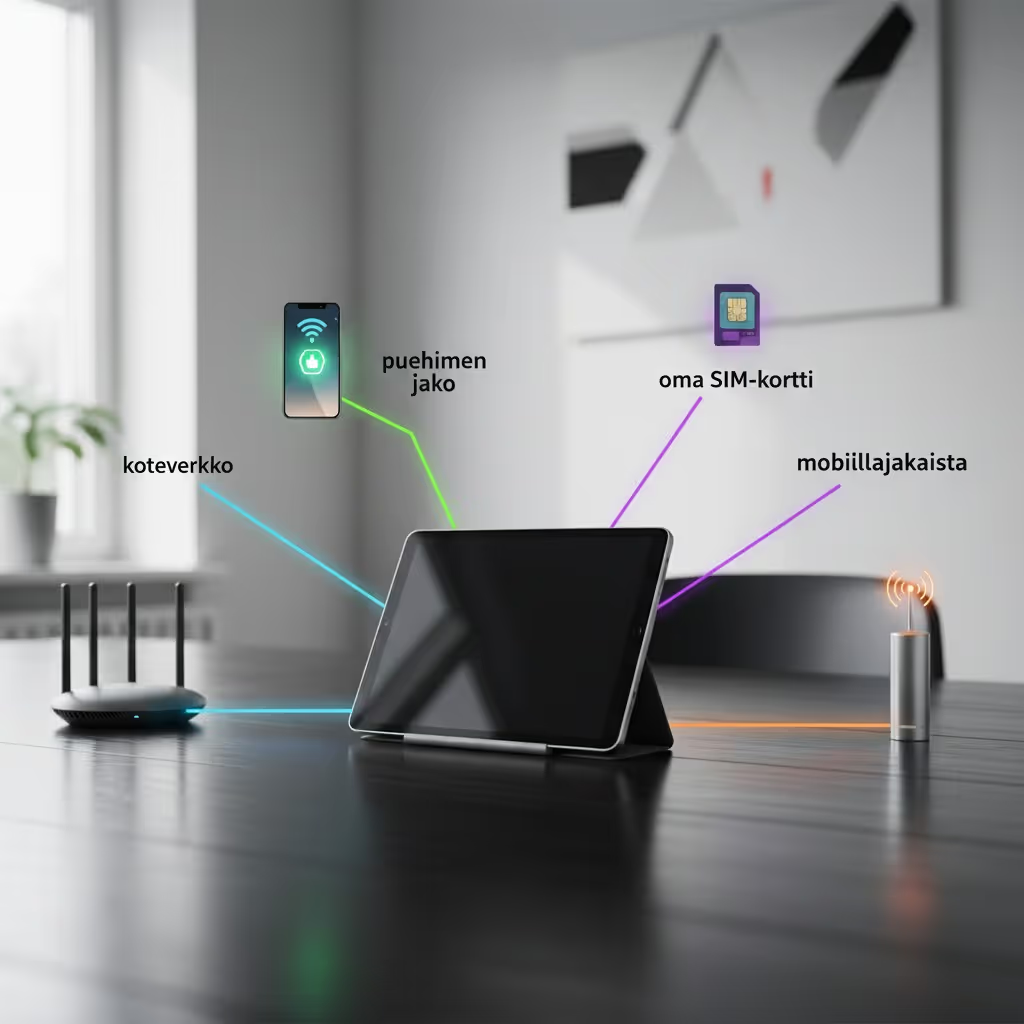
Tabletti ilman nettiyhteyttä on käytännössä paksu valokuvakehys. Onneksi nettiä saa tablettiin neljällä eri tavalla, ja oikean valinnan ratkaisee se, missä laitetta käyttää eniten. Tämä opas käy reitit läpi ja antaa selkeän suosituksen käyttöprofiilin mukaan.
Lyhyesti: kotikäyttöön riittää WiFi, satunnaisille reissuille puhelimen hotspot, ja jos tabletti kulkee mukana päivittäin, oma SIM-kortti tai mobiililaajakaista on järkevin sijoitus.
Neljä reittiä saada netti tablettiin
Tabletille netti syntyy aina yhdellä neljästä tavasta, ja niiden erot näkyvät hinnassa, nopeudessa ja siinä, kuinka usein laitetta voi käyttää WiFi-alueen ulkopuolella.
| Reitti | Kustannus | Nopeus | Sopii: |
|---|---|---|---|
| Kotiverkon WiFi | 0 €/kk lisäksi | Riippuu liittymästä, tyypillisesti 100–1 000 Mbit/s | Pelkästään kotikäyttö |
| Puhelimen hotspot | 0 €/kk lisäksi | 4G/5G, 20–300 Mbit/s | Satunnaiset reissut, vähäinen käyttö ulkona |
| Tabletin oma SIM-kortti | 9–25 €/kk | 4G/5G, 50–500 Mbit/s | Päivittäinen käyttö ulkona, ei riippuvuutta puhelimesta |
| Mobiililaajakaista mokkulalla | 15–30 €/kk | 4G/5G, 50–500 Mbit/s | Useita laitteita samalla yhteydellä |
Kustannus per käyttöpäivä on suurin ero. WiFi ja hotspot ovat ilmaisia, koska ne hyödyntävät jo olemassa olevia liittymiä. Oma SIM-kortti tai mokkula tuo toisen kuukausimaksun, joka on perusteltu vain, jos tablettia käytetään säännöllisesti WiFi-alueen ulkopuolella.
Nopeus ei yleensä ratkaise valintaa kotitalouden käytössä. Sekä kuituyhteys että 4G-mobiili pystyvät virtaamaan 4K-videota ja pitämään videopuhelua sujuvana. Erot näkyvät vasta, kun ladataan suuria tiedostoja tai tehdään pelipäivityksiä, joissa kuituyhteys voittaa 5G:n viiveissä.
Käyttöpaikka ratkaisee. Kotona WiFi on aina ensisijainen, koska se ei kuluta mobiilidataa eikä lyhennä puhelimen akun kestoa. Auton sisällä ja kahvilassa puhelimen hotspot toimii ilmaiseksi, ja vain jatkuvasti liikkuvalla käyttäjälle oma SIM-kortti tabletissa on järkevä sijoitus.
Vaihtoehto 1: kotiverkon WiFi
Kotiverkon WiFi on ylivoimaisesti yleisin tapa yhdistää tabletti nettiin. Reititin lähettää langattoman signaalin, ja tabletti yhdistyy siihen samalla tavalla kuin tietokone tai älypuhelin. Yhteys ei kuluta mobiilidataa, eikä siitä tule lisämaksuja, jos kotona on jo nettiyhteys.
Asetus on yksinkertainen kerralla. Avaa tabletilla Asetukset, valitse WiFi, kytke ominaisuus päälle ja valitse oma kotiverkko listasta. Anna verkon salasana, ja yhteys muodostuu muutamassa sekunnissa. Tabletti muistaa verkon, ja jatkossa yhdistys tapahtuu automaattisesti aina kun olet kotona.
iPadissa polku on Asetukset > WiFi. Android-tableteissa, kuten Samsung Galaxy Tab -malleissa, polku on Asetukset > Verkko ja internet > WiFi. Käyttöjärjestelmän vanhempi versio voi näyttää valikon hieman eri tavalla, mutta toiminnallisuus on identtinen.
Reitittimen sijainti vaikuttaa nopeuteen ja signaalin vahvuuteen. Jos tabletti on kahden seinän takana eikä saa täyttä signaalia, harkitse mesh-verkon hankintaa tai reititteen siirtoa keskemmäs asuntoa. Traficomin viestintämarkkinaohjeet antavat lisätietoa kotiverkon mittauksesta.
5 GHz -taajuus on nopeampi mutta lyhyemmän kantaman, ja 2,4 GHz toimii heikommassa signaalissa pidemmän matkan päästä. Useimmat modernit tabletit tukevat molempia, ja laitteet vaihtavat itse parempaan signaaliin tilanteen mukaan.
Tutustu eri tablettimallien WiFi-versioihin oppaassa paras tabletti 2026, jossa on käyty läpi suosituimmat iPadit, Samsungit ja Lenovon mallit eri budjettiluokille.
Vaihtoehto 2: puhelimen hotspot eli netinjako
Kun WiFi-verkkoa ei ole saatavilla, oman puhelimen netti voi jakaa tabletille langattomasti. Tämä on edullisin tapa saada netti tablettiin, koska se hyödyntää puhelimen jo olemassa olevaa liittymää. Toimintoa kutsutaan eri valmistajilla nimillä hotspot, internetin jakaminen, mobile hotspot tai tethering.
iPhonessa polku on Asetukset > Mobiililiittymä > Internet-jakaminen. Kytke ominaisuus päälle, ja iPhone näkyy WiFi-verkkona muille laitteille. Tabletti yhdistyy puhelimeen samalla tavalla kuin mihin tahansa WiFi-verkkoon. Salasanan löydät samasta valikosta.
Android-puhelimissa, kuten Samsung Galaxy ja Google Pixel, polku on Asetukset > Verkko ja internet > Hotspot ja internet-jakaminen. Toiminta on samanlainen iPhonen kanssa, ja salasanan voi vaihtaa tarvittaessa.
Hotspot kuluttaa puhelimen mobiilidataa. Jos liittymässä on rajaton data, tämä ei ole ongelma. Rajatussa liittymässä on hyvä seurata kulutusta erityisesti 4K-videoiden katselun aikana, koska 1 tunti 4K-videota syö 7–10 GB.
Vinkki: Hotspot lyhentää puhelimen akun kestoa merkittävästi, koska puhelin lähettää kaksi yhteyttä samanaikaisesti. Jos käytät hotspot-tilaa pitkään, pidä puhelin laturissa tai varaa kannettava varavoimasalkki mukaan.
USB-tethering on hotspot-vaihtoehto, jossa puhelin ja tabletti liitetään USB-kaapelilla. Tämä kuluttaa vähemmän akkua kuin WiFi-hotspot ja antaa nopeamman yhteyden, mutta tabletti tarvitsee USB-portin tai sovittimen. Useimmat iPadit eivät tue USB-tetheringiä, joten tämä toimii lähinnä Android-tableteilla ja Windows-tableteilla.
Bluetooth-tethering on kolmas vaihtoehto, mutta sen nopeus jää 1–2 Mbit/s tasolle, mikä riittää sähköpostille mutta ei videoille. Sitä käytetään harvoin nykyään, koska WiFi-hotspot on nopeampi ja akun kulutus on samaa luokkaa.
Vaihtoehto 3: tabletin oma SIM-kortti
Jos tablettia käytetään päivittäin WiFi-alueen ulkopuolella, oma SIM-kortti tabletissa on järkevin sijoitus. Tämä eliminoi riippuvuuden puhelimesta ja säästää puhelimen akkua, mutta se vaatii WiFi + Cellular -version tabletista ja oman dataliittymän.
WiFi + Cellular -tabletti maksaa tyypillisesti 100–200 euroa enemmän kuin sama malli WiFi-versiona. Esimerkiksi iPad 11 (2025) WiFi-versio maksaa noin 470 euroa, ja sama malli Cellular-versiona 620 euroa. Hintaero kannattaa laskea suhteessa siihen, kuinka usein laitetta käyttää ulkona.
SIM-kortin voi tilata kotiin operaattorilta tai noutaa myymälästä. Suomessa Telia, Elisa ja DNA tarjoavat vastaavia liittymiä, ja prepaid-kortit löytyvät R-kioskista ja jokaiselta operaattorikaupalta.
Liittymän asennus on yksinkertaista. Avaa tabletin SIM-paikkaa kortinvaihtotyökalulla (mukana laatikossa), syötä SIM-kortti pidikkeeseen ja työnnä paikkaan. Tabletti tunnistaa kortin ja kysyy mahdollisesti PIN-koodin. eSIM-tuki on yleistynyt, jolloin operaattori lähettää QR-koodin sähköpostiin ja kortin asennus tehdään ilman fyysistä korttia.
Hinnoittelussa ero näkyy. Prepaid-liittymä Telia Prepaid Netti maksaa noin 19,90 euroa ja sisältää rajattoman datan kuukauden ajan. Postpaid-liittymät, kuten DNA Netti Huoleton, maksavat 10–25 euroa kuukaudessa määräaikaisuudella. Jälkimmäinen on edullisempi pitkäkestoiseen käyttöön, mutta sitoutuminen on 12 tai 24 kuukautta.
Kuukausikohtainen kulutus määrää kannattavuuden. Jos tabletti on ulkona käytössä viikoittain ja puhelimen akku on jatkuvasti tyhjenemässä hotspot-käytöstä, oman SIM-kortin 15 euron kuukausikustannus on perusteltu. Jos käyttö on harvempaa, hotspot riittää.
Vaihtoehto 4: mobiililaajakaista mokkulalla
Mobiililaajakaista mokkulalla on neljäs reitti, ja se sopii erityisesti tilanteeseen, jossa useita laitteita tarvitsee yhteyttä samanaikaisesti. Mokkula on pieni reititin, jonka sisällä on SIM-kortti, ja se jakaa langatonta WiFiä useille laitteille kerralla.
Mokkulan etu on monikäyttöisyys. Sama yhteys palvelee tablettia, kannettavaa, älypuhelinta ja jopa älytelevisiota matkalla mökille tai vapaa-ajan asuntoon. Tabletti yhdistetään mokkulaan kuten kotireitittimeen, eikä erityisiä asetuksia tarvita. Useimmat mokkulat kestävät 6–12 tuntia akkukäytössä.
Hinnoittelu on samalla tasolla kuin tabletin oman SIM-kortin. Tyypillinen mobiililaajakaistapaketti maksaa 15–30 euroa kuukaudessa rajattomalla datalla, ja mokkula itsessään maksaa 50–150 euroa kerralla.
Mokkulamarkkinoiden suurimmat valmistajat ovat Huawei, ZTE ja Nokia. Operaattorit, kuten Telia, Elisa ja DNA, myyvät mokkulia osana liittymäpakettia, ja kampanjapäivinä paketti voi maksaa selvästi vähemmän.
5G-mokkula on järkevä sijoitus alueille, joilla 5G-verkkoa on saatavilla. 5G antaa 100–500 Mbit/s nopeudet, kun 4G-mokkula tyypillisesti pysyy 50–200 Mbit/s alueella. Hintaero on noin 50 euroa, ja jos käyttö on intensiivistä, 5G maksaa itsensä takaisin nopeuden ja vasteajan kautta.
Vaihtoehto mokkulalle on kotireitittimen mukana ottaminen, jos kyseessä on lyhyt loma. Useimmat operaattorin kotireitittimet eivät kuitenkaan ole suunniteltuja matkakäyttöön, joten erillinen mokkula on käytännössä parempi ratkaisu.
Päätösmatriisi: kumpi reitti sinulle
Reitin valinta on yksinkertaisempaa, kun tunnistaa oman käyttöprofiilin. Alla oleva matriisi ohjaa oikean ratkaisun pariin.
| Profiili | Suositus |
|---|---|
| Käytät tablettia vain kotona | Kotiverkon WiFi riittää |
| Käytät tablettia kotona ja satunnaisesti ulkona (1–4 kertaa kuussa) | Kotiverkon WiFi + puhelimen hotspot |
| Käytät tablettia ulkona viikoittain (esim. työmatkalla) | Tabletin oma SIM-kortti tai mobiililaajakaista mokkulalla |
| Käytät useita laitteita samanaikaisesti matkalla | Mobiililaajakaista mokkulalla |
| Olet vapaa-ajan asunnolla useita kuukausia vuodessa | Mobiililaajakaista mokkulalla, mahdollisesti rajaton data |
Profiili 1 on yleisin kotitalouksissa. Tabletti on iltakäytössä sohvalla tai keittiössä, eikä se kulje juurikaan ulos asunnosta. WiFi riittää, eikä ylimääräistä liittymää tarvita.
Profiili 2 koskee suurinta osaa modernin elämän tilanteista. Tabletti tulee mukaan junaan, kahvilaan tai vapaa-ajan kotiin, mutta käyttö on satunnaista. Puhelimen hotspot ratkaisee tämän ilman lisäkustannuksia.
Profiili 3 on perusteltu päivittäisessä käytössä, ja oma SIM-kortti tabletissa on selkeästi paras valinta. Hintaero hotspotiin on 15–25 euroa kuukaudessa, mutta säästö puhelimen akun kestossa ja itsenäisyydessä maksaa investoinnin takaisin nopeasti.
Profiili 4 ja 5 ovat mobiililaajakaistan vahvuusalueita. Useita laitteita ja pitkä käyttöaika perustelevat erillisen mokkulan, joka palvelee kaikkia samanaikaisesti.
Yleisimmät virheet
Ensimmäinen virhe on ostaa Cellular-versio tabletista, vaikka käyttö on lähes pelkkää WiFi-käyttöä. Hintaero 100–200 euroa on suuri, ja jos SIM-paikka jää käyttämättä, raha menee hukkaan. Aloita aina WiFi-versiosta, ja päivitä Cellulariin vasta, jos käyttöprofiili muuttuu.
Toinen virhe on jättää hotspot päälle koko päiväksi puhelimessa. Tämä lyhentää puhelimen akun kestoa 50–70 prosenttia, ja ilman laturia akku tyhjenee kesken päivän. Kytke hotspot päälle vain käytön ajaksi.
Kolmas virhe on käyttää julkisia WiFi-verkkoja arkaluontoiseen tietoon, kuten verkkopankki tai yritystyö. Vaikka julkiset verkot ovat usein ilmaisia, niiden tietoturva on heikko. Käytä VPN-yhteyttä tai oman puhelimen hotspotia, kun teet pankkiasioita ulkona.
Neljäs virhe on valita liian pieni datapaketti tabletille. Jos käytät tablettia päivittäin, 5–10 GB kuukaudessa loppuu nopeasti, ja yli kulutuksesta peritään lisäkustannuksia. Rajaton data on yleensä järkevin valinta tablettiin.
Viides virhe on unohtaa eSIM-vaihtoehto. Useimmat 2024–2026 julkaistut iPadit ja Samsungit tukevat eSIMiä, joka on virtuaalinen SIM-kortti. eSIM aktivoidaan QR-koodilla ilman fyysisen kortin asennusta, ja sen voi vaihtaa nopeammin kuin perinteisen SIM:n.
Kuudes virhe on luulla, että 5G on aina nopein vaihtoehto. 5G-verkko on Suomessa kattava kaupungeissa, mutta maaseudulla ja vapaa-ajan asunnoilla 4G-yhteys voi olla luotettavampi ja vakaampi. Tarkista oman alueen 5G-saatavuus operaattorin verkkokartasta ennen 5G-mokkulan ostoa.
Yhteenveto
Netti tablettiin saadaan neljällä eri tavalla: kotiverkon WiFi, puhelimen hotspot, tabletin oma SIM-kortti tai mobiililaajakaista mokkulalla. Reitin valinta riippuu siitä, missä laitetta käyttää eniten, ja kuinka monta laitetta tarvitsee yhteyttä samanaikaisesti.
Kotikäytössä WiFi on aina ensisijainen, satunnaiseen ulkona käyttöön puhelimen hotspot riittää, ja päivittäiseen ulkona käyttöön oma SIM-kortti tai mokkula on järkevä sijoitus. Aloita aina edullisimmasta vaihtoehdosta ja siirry tarvittaessa kalliimpaan, kun käyttöprofiili muuttuu.
Tablettimallin valinnasta ja eri valmistajien vertailusta lue paras tabletti 2026 -vertailu, joka käy läpi iPadin, Samsung Galaxy Tabin ja Lenovon mallit eri budjettiluokille. Vertailu kertoo myös, mitkä mallit on saatavilla WiFi + Cellular -versioina ja milloin lisämaksu on perusteltu.
Usein Kysyttyä
Tarvitseeko tabletti oman SIM-kortin?
Mikä on edullisin tapa saada netti tablettiin?
Hidastaako puhelimen netinjakaminen oman puhelimen yhteyttä?
Miten tabletille asetetaan WiFi?
Voiko tabletilla soittaa puheluja, jos siinä on SIM-kortti?
Mikä on ero mobiililaajakaistan ja tabletin SIM-kortin välillä?